
Brug terminal-ikonet  i nederste højre hjørne af XMedicus for at åbne konfigurationsvinduet.
Her ser du blandt andet computerens IP-adresse, samt terminalens fysiske lokation. XMedicus vil kun oprette forbindelse til terminalen, hvis brugeren logger ind på den valgte fysiske klinik.
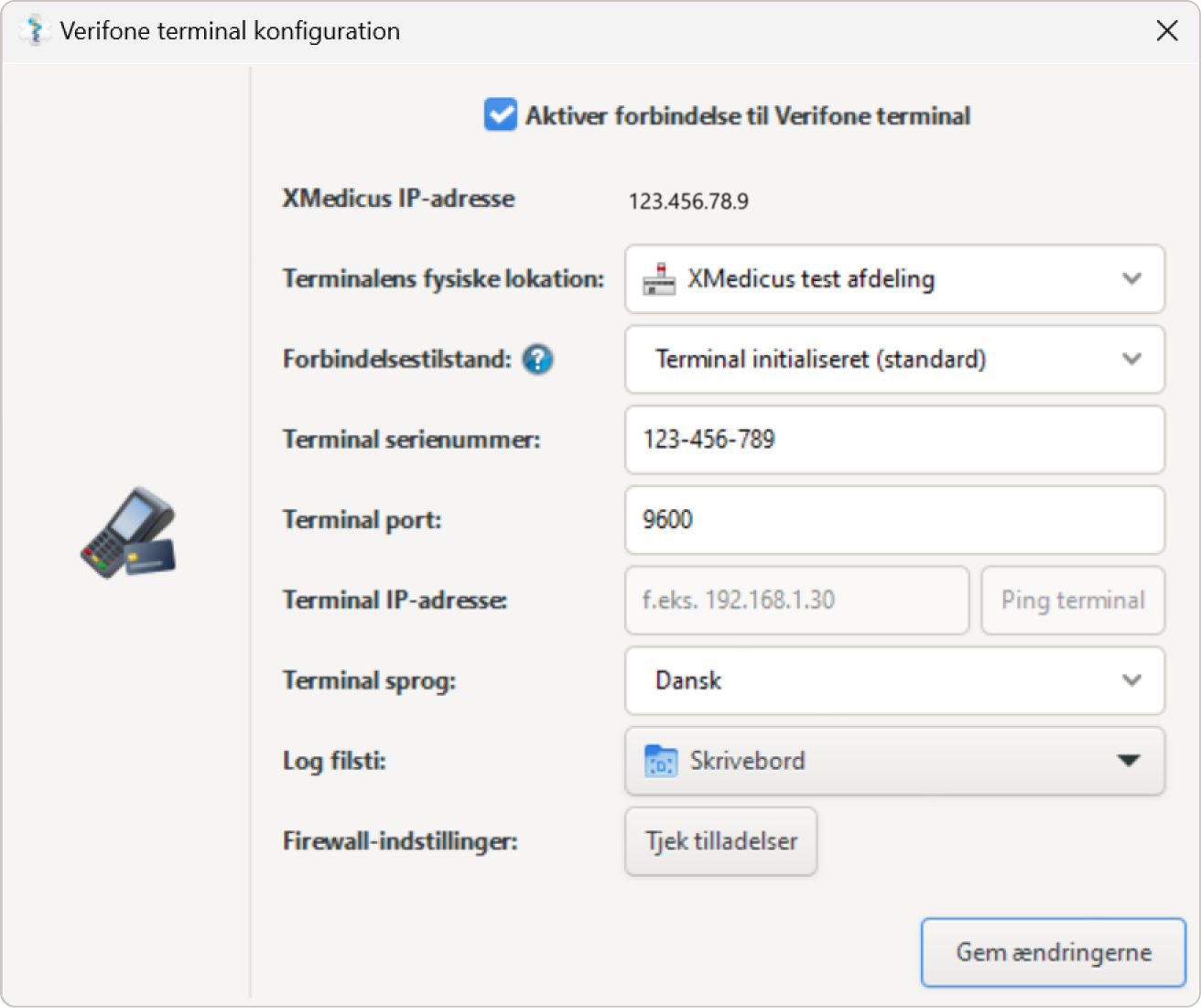
- Vælg Terminalens fysiske lokation. XMedicus vil kun oprette forbindelse til terminalen, når brugeren logger ind på denne klinik / afdeling
- Vælg Forbindelsestilstand. Her vælges der som standard Terminal initialiseret, med mindre andet er aftalt med din udbyder.
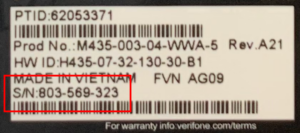
- Indtast terminalens serienummer. Dette nummer finder du på bagsiden af terminalen. Nummeret er inddelt i 3 grupper, separeret af bindestreg, med 3 cifre i hver gruppe.
Eksempel på terminalens serienummer:
- Indtast kommunikationsport. Her vælges der som standard 9600, med mindre andet er aftalt med din udbyder.
- Vælg terminal sprog. Her vælges Dansk, med mindre andet er aftalt med din udbyder.
- Vælg log filsti. Her vælges en mappe, hvori alle logs fra terminalen gemmes. Vælg en sti som f.eks.: “c:/verifone/log”
Opsætning af terminalen
Tænd terminalen, ved at tilslutte strømkablet. Når terminalen er startet op, skal du trykke på tasterne 4 og 6 samtidig for at vise login-skærmen. Indtast koden til terminalen (standard er 1234) og tryk på  (grøn knap)
- Naviger til ECR: Efter login, bruges tasterne
 –
–  (1-9) til at navigere i menuen. Gå til følgende menu:
- [ 2 ] – Admin menu
- [ 1 ] – Settings
- [ 5 ] – ECR
- Sæt ECR Adresse:
Vælg [ 1 ] – Set ECR Address i ECR-menuen og indtast computerens / XMedicus IP-adresse
Bekræft med (grøn knap) - Sæt ECR Port:
Vælg [ 2 ] – Set ECR-Port i ECR-menuen og indtast port 9600 med mindre andet er aftalt med din udbyder.
Bekræft med (grøn knap) - Sæt Comm. device:
Vælg [ 3 ] – choose comm. device i ECR-menuen hvor der kan vælges imellem Ethernet (kablet internet) eller Wifi (Trådløst internet). Sørg for at vælge den type, som terminalen er forbundet med
Bekræft på (gul knap)
VIGTIGT: For at XMedicus kan oprette forbindelse til terminalen, skal du logge ud igen. Tryg på  for at logge ud, og vende tilbage til terminalens startside
for at logge ud, og vende tilbage til terminalens startside