Hjemmeside
CMS direkte i XMedicus
CMS står for “Content Management System” og bruges som begreb til at beskrive hvordan indhold på en hjemmeside administreres. Der findes mange former for CMS – et af de mest kendte er nok “WordPress“.
I XMedicus er det muligt at anvende et simpelt CMS til en lille hjemmeside. Dette er et modul, som er udviklet til at imødekomme mindre klinikker, med simple krav til en hjemmeside.
Modulet er begyndervenligt og kræver ingen erfaring.
OBS: I første version af CMS-modulet som blev introduceret i version 3.4 er der kun mulighed for at anvende et enkelt layout og et enkelt niveau af sider med et maks antal på 7 sider. Flere funktioner er i roadmap til kommende versioner.
Opsætning
Modulet kan tilgås via stien: Rediger ⇢ Indstillinger ⇢ Andet: Hjemmeside
Det åbnes i samme vindue som “Indstillinger”.

Generelt
Under Generelt kan der indstilles tekst som vises i menuen og i footeren.
Informationstekst: Vises i bunden af menuen, også på mobil.
Footer: Er placeret til sidst efter indholdet på hver side og har to kolonner.
OBS: I første version er der kun mulighed for at anvende maks 7 sider som er hierarisk på samme niveau. Dette ændres i kommende versioner, så det bliver muligt at have flere sider med hierarisk navigation.
Design
På fanebladet til “Design” er det muligt at indstille logo, favicon, baggrundsbillede, farver og afrunding på hjørner.
Klik på det lille mappe-ikon for at uploade den ønskede fil.
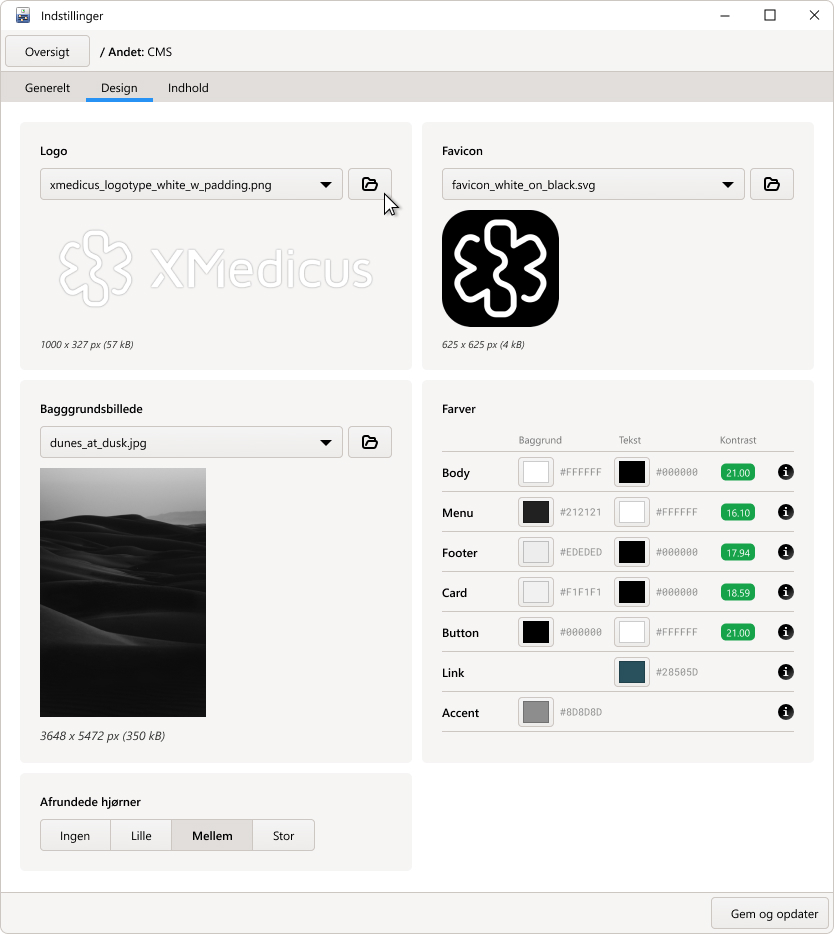
Logoet bliver vist i menuen. Derfor bør menuens farver og logoet være i kontrast til hinanden.
Favicon er det ikon der vises i browserens faneblad.
OBS: i første version er der en kendt fejl, som gør at favicon ikke bliver vist korrekt. Det bør stadig uploades, så det ligger klart til fejlen er løst.
Baggrundsbilledet vil blive vist på stor skærm til venstre for indholdet på siden og bag ved menuen. Der scrolles ikke i billedet, selvom der scrolles i indholdet på siden. Billedet skalerer til skærmens størrelse.
Der vises det samme baggrundsbillede uanset hvilken underside der vælges i menuen. Baggrundsbilledet loader kun ind en enkelt gang.
Afrundede hjørner påvirker komponenterne:
- Menu på stor skærm
- Footer
- Billeder
- Knapper
- Kort
- Ingen: 0px
- Lille: 8px
- Mellem: 16px
- Stor: 24px
Farver
Der kan opsættes 12 farver i alt. De er opstillet således at baggrundsfarve og tekstfarve står i hver sin kolonne, så det er tydeligt hvilke farver, der hører sammen og vil optræde ovenpå hinanden.
Body er selve sidens hovedindhold – altså indhold som ikke indgår i andre elementer.
Menu er sidens navigation. Den er placeret forskelligt alt efter om den vises på en stor eller lille skærm.
Footer er placeret i bunden af hver enkelt side.
Card er “Kort” og dækker et komponent som kan rumme både tekst, billede, knap og priser.
Button er “Knap” og de kan bruges i eller udenfor et “Kort”.
Link i tekst bliver altid vist som fed understreget tekst. De kan stå både i og udenfor et Card/”Kort” så derfor bør tekstfarven være tydelig på begge baggrunde.
Accent er en lille indikator som vises i menuen og under overskrifter. Den er med til at bringe opmærksomhed på navigation og sektionsadskillelser. Den optræder ovenpå 3 andre baggrundsfarver: body, menu og card.
I kolonnen som hedder “Kontrast” vil der fremgå en beregnet værdi mellem 1 og 21. Dette er en webstandard for læsbarhed som kan findes her: https://webaim.org/resources/contrastchecker/
Kontrast er et værktøj til at kontrollere om de valgte farver (tekstfarve på baggrundsfarve) har nok kontrast til at være læsbare for svagtseende mennesker. Hvis kontrastværdien er for lav, vil tallet fremgå med rød baggrund. Det er udelukkende ment som et hjælpeværktøj til at vælge brugervenlige farver og har ingen indflydelse på om man kan gemme.
For at ændre en farve, skal der klikkes på knappen ud for angivelsen af område.
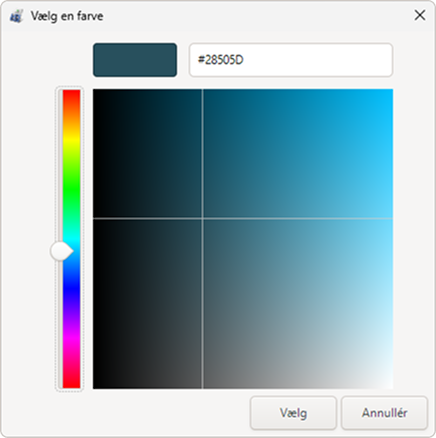
Dette vil åbne farve-vælgeren i en popup. Her er det muligt at skrive en #hexcode til farven eller justere den manuelt ved at klikke inde i farvevælgeren.
Layout
Det er i første version ikke muligt at vælge layout – i stedet er der lavet et simpelt layout som matcher “Patientportalen” med lodret navigation. Det er intentionen at hjemmesiden og patientportalen skal føles som “to sider af den samme mønt“. Visuelt er det muligt at anvende det samme baggrundsbillede i de to moduler for at opnå denne effekt.
Layoutet ændrer sig på små skærme, hvor menuen vises i en header som er sticky sammen med logoet.
Logoet linker altid til forsiden. Hvis logoet ikke indeholder klinikkens navn eller der ikke er et logo, anbefales det at forsiden har klinikkens navn som titel.
Sider
Der kan kun anvendes 7 sider i første version af hjemmesidemodulet.
Rækkefølge
Siderne vil fremgå som faneblade til venstre i modulet. De kan arrangeres ved “drag and drop” i listen og rækkefølgen vil derefter matche i navigationen/menuen på hjemmesiden.
Link
På alle andre sider end “forsiden” er det muligt at specificere et unikt “link”. Dette link kaldes i fagtermer en “URL-slug” og vil stå efter hjemmesidens adresse. Det kan kun indeholde alfanumeriske tegn, bindestreg (-) og underscore (_)
“Linket”/URL-slug kan bruges internt på hjemmesiden til knapper eller links der leder til den bestemte side.
Titel og beskrivelse
Titlen/overskriften på en side er også den tekst der vil fremgå i menuen. Den bør derfor være kort og præcis.
Beskrivelsen er egentlig en subtitel, der kan bruges til at uddybe sidens titel.
Vis i menuen
Hvis der er sat hak ud for “Vis i menuen” vil siden fremgå af menuen/navigationen. Selvom hakket ikke er sat, eksisterer siden dog stadig og kan tilgås via linket i browseren. Dette kan bruges imens siden bygges op eller til at have information på hjemmesiden som kun kan tilgås fra bestemte knapper eller links.
Et ikon med et øje i listen over sider viser om siden er synlig.
Indhold på en side
Der kan anvendes en række forskellige komponenter på en side.
Komponenter
Et komponent indsættes ved at trykke på plus-knappen hvorved der vises en liste af muligheder. Når der vælges en type vil den blive indsat på siden, der hvor plus-knappen var. De mulige komponenter er:
- Kort,
- Priser på kort,
- Billeder,
- Tekster,
- Overskrifter
- Knapper
Når et komponent er indsat kan det fjernes igen ved at trykke på ellipsis-knappen og vælge “Slet” i dropdown-menuen. Her er det også muligt at flytte komponentet op og ned i rækkefølge.
Kort
“Kort” udgør et kompakt komponent som kan indeholde overskrift, tekst, billede og en Call-to-Action (knap). Det er en hurtig måde at vise særligt indhold som hænger sammen.
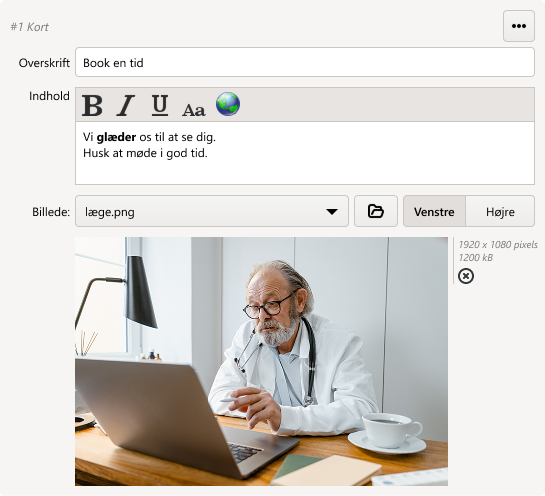
Knappen kan linke til en ekstern side/fil ved at skrive det fulde link f.eks: https://xmedicus.com
Hvis der skal linkes internt på siden er nok bare at skrive sidens link f.eks: nyheder
Priser (på kort)
Priser kan vises dynamisk med et særligt “Kort” hvori prislisten bliver valgt. Det betyder at priserne på hjemmesiden opdateres, når den anvendte prisliste opdateres.
Billeder
Billeder fylder hele den mulige bredde, så det er vigtigt at de har en nogenlunde størrelse, så de ikke fremstår pixeleret på store skærme. Vær dog opmærksom på at store filstørrelser tager længere tid at indlæse og det kan påvirke den hastighed siden indlæses på.
Overskrift
Indsatte overskrifter vil altid være af tag-typen H2, dvs. at de hierarisk ligger under et H1-tag. Titlen på siden vil stå som et H1-tag øverst på siden.
Knap
En Call-to-action-knap kan indsættes og vil linke til en intern side. Det betyder at man i feltet til “link” skal skrive den såkaldte URL-slug på den side man ønsker. “URL-slug” er værdien i det felt som hedder “link” øverst på hver side. Hvis der skal linkes til forsiden med en knap, skal link-feltet på knappen være tomt og der må ikke være sat hak i “Åbner i ny tab”.
Roadmap
Der er flere funktioner i vente til kommende versioner af dette modul. Nogle af disse funktioner vil muligvis ændre hvordan det nuværende interface for opsætning ser ud.
Kommende features
Mulighed for at:
- oprette mere end 7 sider
- have vandret navigation/menu
- have vandret hero-image
- uploade filer (udover billeder)
- angive om en fil skal bruges i hjemmesidemodulet
- have mere end én hjemmeside
- have hierakisk navigation med dropdown
Kendte fejl
Hjemmesidemodulet er lanceret i sin første version og der er på nuværende tidspunkt fundet plads til forbedringer: